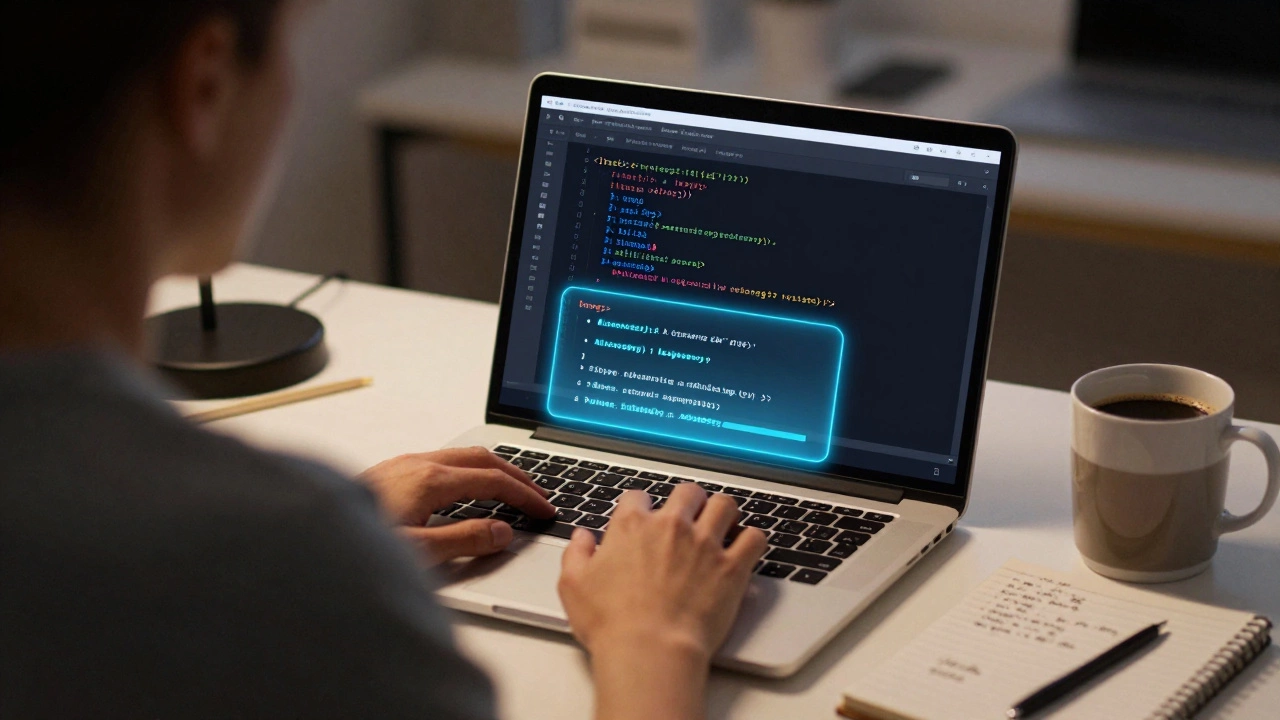
Вы хотите добавить на свой сайт калькулятор, форму обратной связи, кнопку «Поделиться» или анимацию - но не знаете, куда вставить код? Это не сложнее, чем добавить картинку. Главное - понять, где и как именно вставить скрипт. Многие думают, что нужно быть программистом, чтобы это сделать. На самом деле, достаточно знать, где искать нужный участок кода и что в него вставить.
Что такое скрипт и зачем он нужен?
Скрипт - это небольшой кусочек кода, который выполняет конкретную задачу на веб-странице. Например:
- Показывает поп-ап с скидкой, когда пользователь собирается уйти
- Считает сумму в корзине при изменении количества товаров
- Отслеживает клики по кнопкам для аналитики
- Автоматически заполняет форму на основе данных из профиля
Эти действия невозможны без скриптов. Они работают на стороне браузера - то есть, код запускается прямо у пользователя, когда он открывает страницу. Самый популярный язык для таких задач - JavaScript. Он встроен во все браузеры, и его можно добавить практически в любой сайт.
Где взять скрипт для вставки?
Скрипты бывают двух типов: свои и чужие.
Свои скрипты - вы пишете их сами или заказываете разработчику. Например, если вам нужно, чтобы при наведении на картинку она увеличивалась, вы пишете небольшой JavaScript-код и вставляете его на сайт.
Чужие скрипты - это готовые решения от сторонних сервисов. Например:
- Google Analytics - для отслеживания посещений
- Yandex.Metrica - альтернатива Google Analytics
- Chatbot от Tidio или Telegram
- Кнопки соцсетей от AddThis или ShareThis
- Формы обратной связи от Formspree или Tilda
Когда вы регистрируетесь в таких сервисах, они дают вам готовый код - обычно это два блока: один в <head>, второй в <body>. Копируете - вставляете - всё работает.
Какие места на сайте подходят для вставки скрипта?
Скрипты вставляют в два основных места - и выбор зависит от того, что вы добавляете.
1. Внутри <head> - для загрузки до отображения страницы
Сюда вставляют скрипты, которые должны работать до того, как пользователь увидит страницу. Например:
- Аналитика (Google Analytics, Yandex.Metrica)
- Скрипты для загрузки шрифтов
- Коды для блокировки рекламы или защиты от сканирования
Эти скрипты загружаются первыми - они не мешают отображению контента, но могут немного замедлить начало загрузки страницы.
2. Перед закрывающим </body> - для взаимодействия с контентом
Сюда вставляют скрипты, которые работают с элементами на странице: кнопками, формами, изображениями. Например:
- Код для анимации при прокрутке
- Скрипт для всплывающего окна
- Кнопка «Наверх»
- Форма обратной связи
Почему именно перед
</body>? Потому что браузер сначала загружает весь HTML, а потом запускает скрипты. Если вы вставите скрипт в начало, он попытается найти элементы, которых ещё нет - и вы получите ошибку. Если вставить в конец - всё будет работать без сбоев.
Как вставить скрипт на сайт - пошагово
Вот как это сделать, если вы используете популярные платформы.
Вариант 1: WordPress
- Зайдите в админку сайта - Внешний вид → Редактор тем.
- Слева найдите файл header.php - вставьте скрипт перед закрывающим
</head>. - Найдите файл footer.php - вставьте скрипт перед закрывающим
</body>. - Нажмите Обновить.
Если не хотите трогать код темы - используйте плагин Header and Footer Scripts. Он добавляет поля для вставки кода в настройках WordPress.
Вариант 2: Tilda, Wix, Webflow
Эти конструкторы упрощают процесс:
- В Tilda: откройте страницу → кликните на пустое место → выберите «Код» → вставьте скрипт в блок «HTML».
- В Wix: перейдите в «Настройки» → «Код» → вставьте код в «Код в заголовке» или «Код перед закрывающим тегом body».
- В Webflow: откройте «Сайт настройки» → «Пользовательский код» → вставьте в нужное поле.
Во всех этих системах вы видите чёткие поля - не нужно искать файлы. Просто вставляйте код туда, где написано «в заголовок» или «в конец страницы».
Вариант 3: Собственный сайт на HTML
Если вы редактируете сайт вручную - откройте файл index.html (или другой HTML-файл) в редакторе кода (Notepad++, VS Code, Sublime Text).
Найдите в файле:
<head>- вставьте скрипты для аналитики, шрифтов, метатегов</body>- вставьте скрипты для кнопок, форм, анимаций
Пример:
<head>
  <meta charset="utf-8">
  <title>Мой сайт</title>
  <!-- Google Analytics -->
  <script>
    (function(i,s,o,g,r,a,m){i['GoogleAnalyticsObject']=r;i[r]=i[r]||function(){
    (i[r].q=i[r].q||[]).push(arguments)},i[r].l=1*new Date();a=s.createElement(o),
    m=s.getElementsByTagName(o)[0];a.async=1;a.src=g;m.parentNode.insertBefore(a,m)
    })(window,document,'script','https://www.google-analytics.com/analytics.js','ga');

    ga('create', 'UA-XXXXXXXX-X', 'auto');
    ga('send', 'pageview');
  </script>
</head>

<body>
  <h1>Привет, мир!</h1>
  <button id="btn">Нажми меня</button>

  <!-- Скрипт для кнопки -->
  <script>
    document.getElementById('btn').addEventListener('click', function() {
      alert('Вы нажали кнопку!');
    });
  </script>
</body>
Что делать, если скрипт не работает?
Скрипт не сработал - не паникуйте. Чаще всего причины простые:
- Скрипт вставлен не туда - попробуйте перенести его в другое место (например, из
<head>в</body>). - Опечатка в коде - проверьте, нет ли пропущенных скобок, кавычек или точек с запятой.
- Блокируется расширением - отключите AdBlock или uBlock Origin и перезагрузите страницу.
- Скрипт требует подключения библиотеки - например, jQuery. Убедитесь, что вы вставили его до своего скрипта.
- Сайт кэшируется - очистите кэш браузера или попробуйте открыть сайт в режиме инкогнито.
Проверить, загрузился ли скрипт, можно через инструменты разработчика в браузере:
- Нажмите F12 или кликните правой кнопкой → «Просмотреть код».
- Перейдите во вкладку Console - если есть ошибки, они тут же появятся.
- Перейдите во вкладку Elements → найдите вставленный скрипт в коде - он должен быть там, где вы его вставили.
Можно ли вставлять несколько скриптов?
Да, можно. Но чем больше скриптов - тем медленнее загружается сайт. Это влияет на SEO и поведение пользователей.
Вот как не перегрузить сайт:
- Не вставляйте два одинаковых аналитических сервиса - выберите один: либо Google, либо Yandex.
- Убирайте скрипты, которые больше не нужны - например, старую форму обратной связи.
- Используйте асинхронную загрузку: добавьте атрибут
asyncилиdeferв тег<script>.
Пример с асинхронной загрузкой:
<script async src="https://example.com/script.js"></script>Это позволяет браузеру загружать скрипт параллельно с другими ресурсами - не тормозя отображение страницы.
Что будет, если вставить скрипт неправильно?
Если вы вставите код в неправильное место - сайт может:
- Не загрузиться полностью
- Перестать отображать кнопки или формы
- Показать ошибку в консоли
- Загружаться в разы дольше
Но не переживайте - сайт не сломается навсегда. Вы всегда можете:
- Удалить скрипт - и всё вернётся в норму
- Откатить изменения через резервную копию
- Использовать редактор кода с автосохранением
Всегда делайте резервную копию сайта перед вставкой новых скриптов. Особенно если редактируете файлы напрямую.

Сколько скриптов можно вставлять без вреда для сайта?
Нет жёсткого лимита, но есть рекомендации:
- Оптимально - до 3-5 скриптов на страницу
- Больше 7 - риск замедления и снижения позиций в поиске
- Скрипты от Google и Yandex - не считайте в этот счёт - они оптимизированы и почти не влияют на скорость
Проверить скорость сайта можно бесплатно на PageSpeed Insights - там покажут, какие скрипты тормозят загрузку.
Что делать, если скрипт требует HTTPS?
Если сайт работает по https://, а скрипт подгружается по http:// - браузер заблокирует его. Это называется «смешанный контент».
Решение простое: в ссылке на скрипт замените http:// на https://. Например:
Неправильно: <script src="http://example.com/script.js"></script>
Правильно: <script src="https://example.com/script.js"></script>
Если сервис не поддерживает HTTPS - найдите альтернативу. Большинство современных сервисов (Google, Yandex, Tidio, Formspree) работают только по HTTPS.
Что делать, если скрипт не работает на мобильных?
Некоторые скрипты написаны так, что работают только на десктопе. Например, если вы используете скрипт, который отслеживает движение мыши - на телефоне его не будет.
Решение:
- Проверьте скрипт на мобильном устройстве - откройте сайт в браузере на телефоне.
- Используйте адаптивные библиотеки, например, jQuery Mobile или Vanilla JS с проверкой на touch-события.
- Замените скрипт на более современный - например, вместо старого скрипта для всплывающего окна используйте CSS + JS с медиазапросами.
Если скрипт от стороннего сервиса - проверьте их документацию: там должно быть написано, поддерживает ли он мобильные устройства.
Можно ли вставить скрипт через CSS?
Нет, CSS - это язык стилей. Он отвечает за внешний вид: цвета, размеры, отступы. Скрипты - это JavaScript, и они работают с логикой: что происходит при клике, как обновляются данные. CSS не может запускать код, только менять стили.
Нужно ли удалять скрипты, если я убрал элемент на сайте?
Да, обязательно. Если вы убрали кнопку, а скрипт для неё остался - он будет ждать элемент, которого больше нет. Это создаёт ошибки в консоли и замедляет сайт. Удаляйте скрипты вместе с элементами, которые они обслуживают.
Как проверить, что скрипт загрузился?
Откройте инструменты разработчика (F12), перейдите во вкладку «Console» - там будут ошибки, если скрипт не загрузился. Также проверьте вкладку «Network» - найдите имя скрипта в списке загружаемых файлов. Если он есть и статус - 200 - значит, он загрузился.
Можно ли вставить скрипт в блог или сайт на WordPress без доступа к коду?
Да. Используйте плагины: «Header and Footer Scripts», «Insert Headers and Footers» или «WP Code Snippets». Они добавляют поля для вставки кода в админке - без редактирования файлов темы.
Что делать, если скрипт вставляется, но не работает в Safari?
Safari особенно строг к безопасности. Убедитесь, что скрипт использует HTTPS, не содержит устаревших методов (например, document.write()), и не блокируется расширениями. Также проверьте, нет ли ошибок в консоли - часто проблема в синтаксисе, который не поддерживается в старых версиях Safari.
Если вы впервые вставляете скрипт - начните с простого: добавьте кнопку «Поделиться» из соцсети. Это безопасно, не требует правки кода темы, и вы сразу увидите результат. Потом переходите к более сложным задачам. Главное - не бояться экспериментировать. Каждый раз, когда вы вставляете код, вы учитесь. И со временем это станет привычкой - как добавлять картинку или менять шрифт.